
Come Funziona UppSales: Guida all’Automazione degli Ordini
1
Registrati alla piattaforma
2
Scegli il tuo piano in abbonamento
3
Carica o importa i dati da file Excel
4
Inizia a raccogliere ordini!


UppSales è un’app per la raccolta ordini pensata per gli agenti di commercio. Il punto di partenza è il listino in Excel che hai già: lo importi nell’app, e da quel momento il catalogo dei tuoi prodotti è sempre con te, sul telefono, sul tablet o sul browser. Durante le visite raccogli gli ordini cliccando i prodotti direttamente nell’app, con gli sconti del cliente applicati in automatico.
Se hai anche il catalogo del fornitore in formato PDF, puoi caricarlo nell’app e collegarlo ai prodotti: durante la visita puoi sfogliare le stesse pagine del catalogo e aggiungere i prodotti al carrello direttamente da lì. Ma non è obbligatorio, UppSales funziona perfettamente anche con i prodotti importati dal tuo listino Excel.
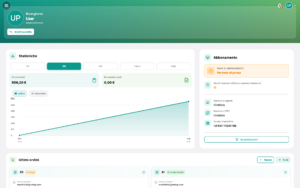
Listino Excel
Contiene codici prodotto e prezzi base. Si importa nell’app e diventa il catalogo navigabile da cui raccogliere ordini. È il punto di partenza obbligatorio.
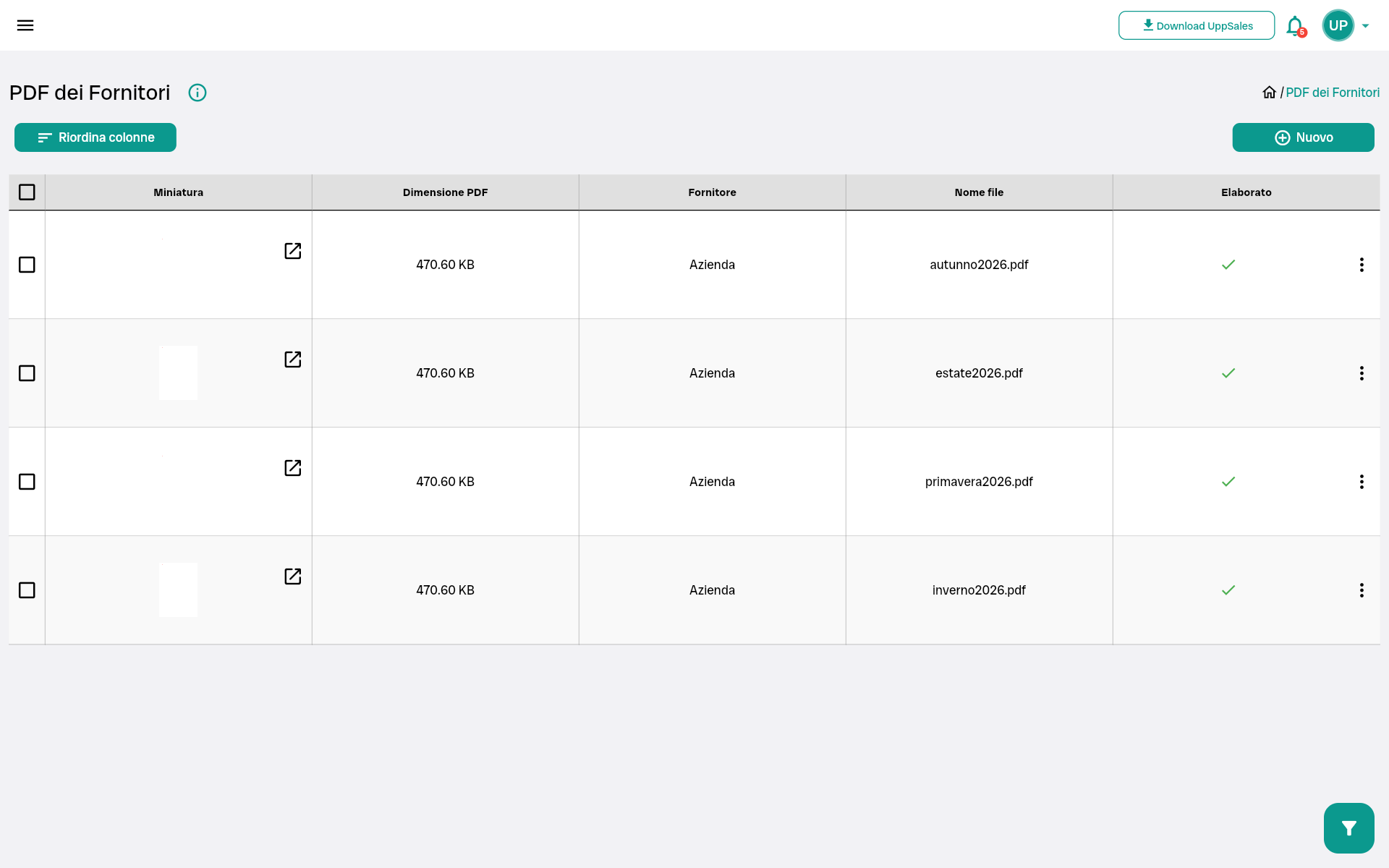
Catalogo PDF del fornitore
Disponibile in digitale per alcuni fornitori. Se lo carichi nell’app e lo colleghi ai prodotti del listino, puoi cliccare i codici direttamente sulle pagine del PDF durante la visita.
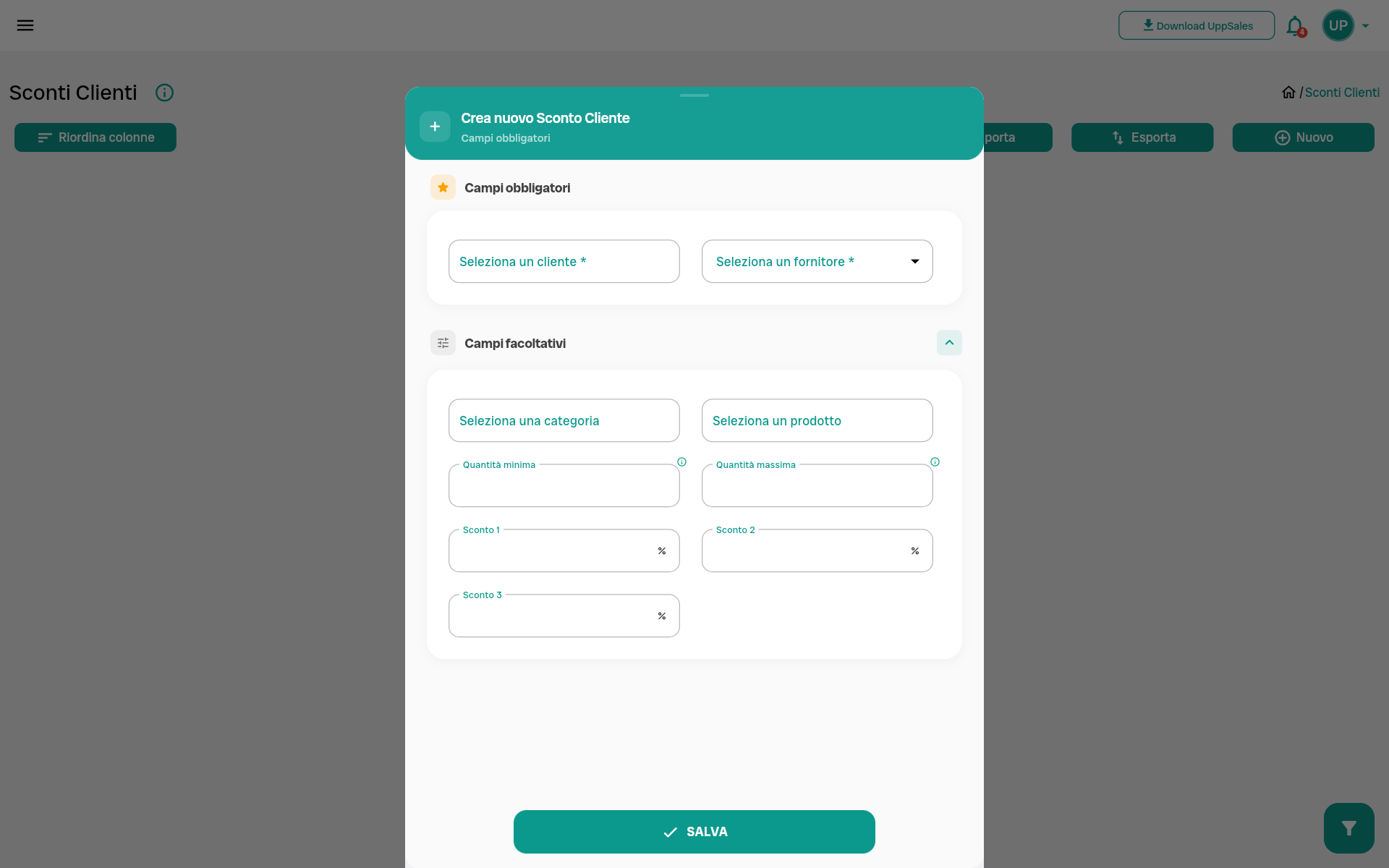
Sconti per cliente
Si configurano in UppSales sopra al prezzo base del listino. Si applicano automaticamente all’apertura di ogni ordine per quel cliente, indipendentemente da come vengono selezionati i prodotti.
La configurazione iniziale si fa una volta sola e richiede pochissimo tempo.
1. Registrazione
Crei il tuo account su platform.uppsales.io in qualche minuto. Nei 15 giorni di prova gratuita hai accesso alla versione completa senza limitazioni e senza carta di credito.
2. Importazione del listino da Excel
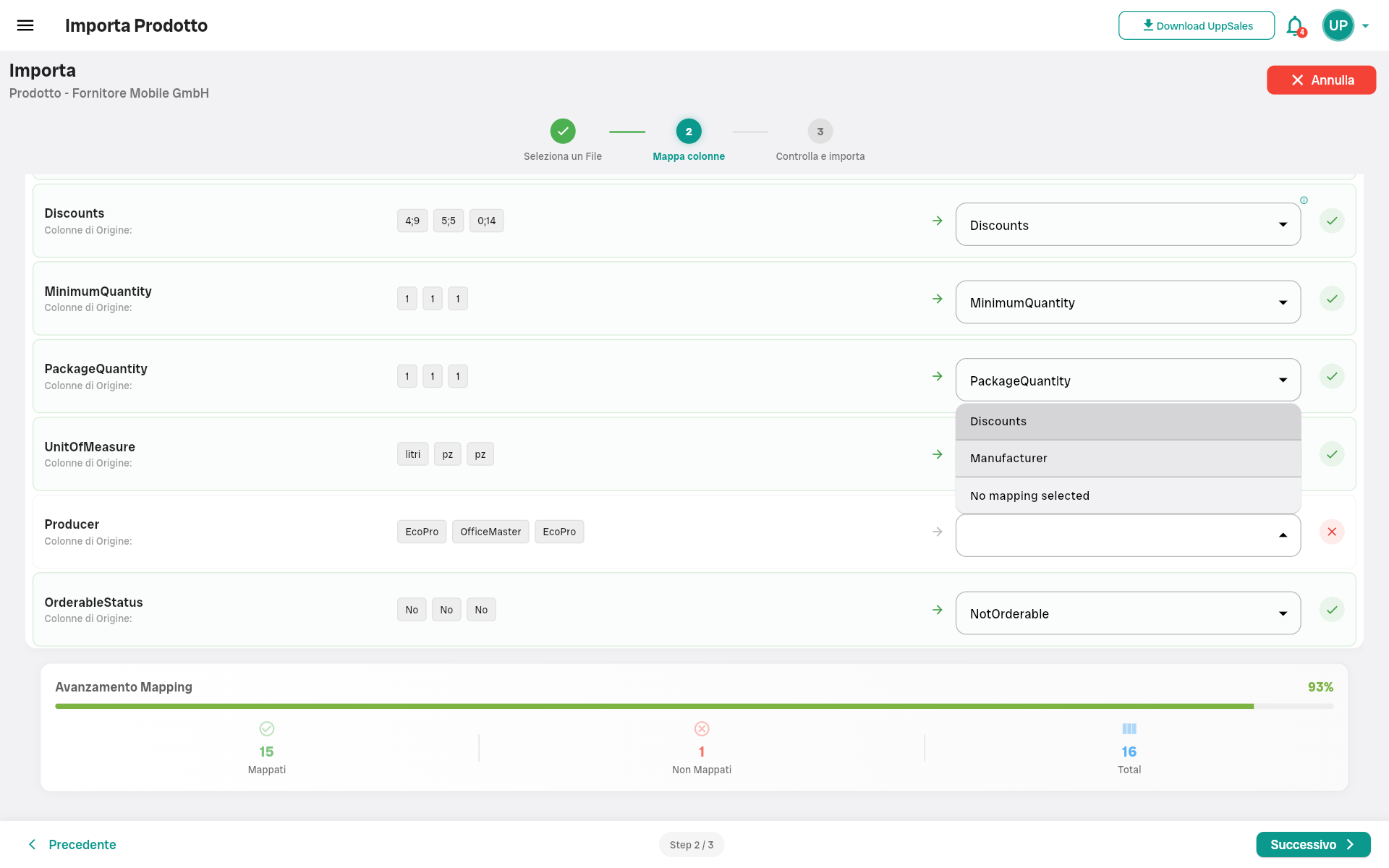
Carichi il file Excel del listino prezzi: quello che hai già, con codici prodotto e prezzi base. Se usi il template UppSales il sistema lo riconosce automaticamente e il caricamento avviene in pochi secondi. Se il tuo file ha una struttura diversa, mappi le colonne Excel con i campi di UppSales una volta sola — la mappatura viene salvata e riutilizzata automaticamente ogni volta che importi un aggiornamento del listino. Nello stesso modo puoi importare clienti e fornitori. Il flusso è completamente bidirezionale: tutto quello che importi da Excel puoi modificarlo direttamente nell’app, e tutto quello che inserisci o modifichi nell’app puoi esportarlo in Excel in qualsiasi momento. Se preferisci aggiornare i dati su Excel e reimportarli, puoi farlo — il sistema riconosce la struttura e aggiorna solo i campi modificati.
Ogni prodotto importato da Excel ha una scheda completa con tutti i dati necessari alla raccolta ordini. I campi gestiti dall’app sono:
Tutti questi campi possono essere compilati all’importazione da Excel oppure inseriti o modificati manualmente dalla scheda prodotto nell’app. Tutto quello che inserisci nell’app può essere esportato in Excel in qualsiasi momento.
3. Configurazione degli sconti per cliente
Imposti per ogni cliente le sue condizioni commerciali. Il sistema di prezzi e sconti di UppSales funziona per livelli di priorità: cerca sempre la condizione più specifica disponibile e, se non la trova, sale al livello successivo. Questo significa che puoi configurare sconti molto precisi per certi clienti su certi prodotti, e lasciare che il sistema usi le condizioni generali per tutto il resto.
Quando un agente aggiunge un prodotto al carrello per un cliente specifico, il sistema segue due processi separati in sequenza.
Per determinare lo sconto, cerca nell’ordine seguente, e si ferma alla prima regola valida trovata:
Per determinare il prezzo base, il processo è più semplice:
In entrambi i casi, se ci sono più opzioni valide allo stesso livello di priorità, il sistema sceglie automaticamente quella più vantaggiosa per il cliente. La quantità ordinata deve rientrare nei limiti minimi e massimi della regola perché questa venga applicata.
Questa logica funziona in modo completamente automatico durante la raccolta ordini. L’agente non deve ricordare nulla: apre l’ordine per quel cliente, aggiunge i prodotti, e il prezzo finale è già quello corretto. Se necessario, per una trattativa sul momento o un’eccezione, è possibile modificare lo sconto manualmente direttamente su quella riga e solo per quell’ordine, senza cambiare le regole configurate per il cliente.
4. Caricamento del catalogo PDF del fornitore (opzionale)
Se il fornitore ti mette a disposizione il catalogo in formato PDF digitale e vuoi usarlo durante le visite, puoi caricarlo nell’app. Il sistema cerca automaticamente di abbinare i codici trovati nelle pagine del PDF con i prodotti importati dall’Excel. I prodotti abbinati diventano cliccabili direttamente dalle pagine PDF. Questo passo è completamente opzionale, ma molto apprezzata dagli agenti, velocizza al massimo la selezione dei prodotti da aggiungere all’ordine, è la vera chicca di questa app! Tuttavia moltissimi agenti lavorano benissimo con solo il catalogo nell’app, magari portando con sé il catalogo cartaceo per la presentazione al cliente, e raccogliendo comunque l’ordine cliccando i prodotti nell’app.
Una volta completata la configurazione obbligatoria (Importazione catalogo da Excel), sei operativo. Il caricamento del PDF, se lo hai, puoi farlo subito o in qualsiasi momento successivo.
Durante la visita, l’ordine si raccoglie sempre dall’app — indipendentemente da come hai presentato i prodotti al cliente. Che tu abbia mostrato un catalogo cartaceo, sfogliato il PDF sul tablet o semplicemente discusso i prodotti a voce, la raccolta dell’ordine avviene sempre cliccando i prodotti nell’app.
Ordine dal catalogo dell’app
Navighi il catalogo prodotti importato dall’Excel, cerchi per codice o descrizione e aggiungi al carrello con un tap. Lo sconto del cliente si applica automaticamente sul prezzo base. Funziona per tutti gli agenti, con qualsiasi tipo di presentazione — catalogo cartaceo, tablet, o a voce.
Ordine dal catalogo PDF del fornitore
Se hai caricato e collegato il PDF digitale del fornitore, puoi aprirlo nell’app e sfogliarlo insieme al cliente. Clicchi il codice prodotto direttamente sulla pagina: il prodotto entra nel carrello con lo sconto del cliente già applicato.
In entrambi i casi il prezzo nel carrello è sempre il prezzo base del listino con lo sconto del cliente già applicato. L’agente non fa nessun calcolo.

Avvii l’app e selezioni il fornitore. Tutti i prodotti importati dall’Excel sono disponibili nel catalogo. Se hai caricato il PDF di quel fornitore, è disponibile anche quello.

Apri la sezione Ordini, crei un nuovo ordine e selezioni il cliente. Da quel momento il sistema carica automaticamente tutte le sue condizioni commerciali, prezzi riservati, listini e sconti, e le applica a ogni prodotto che aggiungi al carrello.

Aggiungi i prodotti dal catalogo dell’app o cliccando le pagine del PDF, puoi usare entrambi nello stesso ordine. Prezzi e sconti del cliente già applicati. Se serve, modifichi lo sconto su una singola riga senza toccare le regole del cliente.

Rivedi prodotti, quantità, prezzi già scontati per quel cliente e totale. Confermi con un tap: il fornitore riceve la conferma e il cliente, se configurato, riceve automaticamente la sua copia via email. Prima di uscire dalla porta.
Un ordine medio richiede meno di 3 minuti dall’apertura dell’app all’invio. La sera non c’è nulla da trascrivere, nessun Excel da compilare, nessuna email da preparare manualmente.
Se rappresenti più fornitori, ognuno ha il suo spazio separato in UppSales: listino prodotti (importato dall’Excel di quel fornitore), eventuale catalogo PDF, e sconti clienti dedicati. Tutto è separato, non c’è mai rischio di confondere prodotti, prezzi o condizioni commerciali di brand diversi.
Durante la stessa visita puoi raccogliere ordini per fornitori diversi. Passi da uno all’altro con un click, senza uscire dall’app e senza aprire file separati.
→ Scopri come UppSales si adatta a diverse tipologie di agenti e agenzie
Se coordini un team di agenti, puoi aggiornare listini e cataloghi per tutti contemporaneamente da un’unica dashboard, senza inviare file via email o gestire versioni diverse. Ogni agente vede solo i propri clienti e fornitori assegnati e lavora sempre sui dati aggiornati.
UppSales è disponibile su tutte le piattaforme principali. I dati si sincronizzano automaticamente tra tutti i tuoi dispositivi:
→ Scopri i dettagli tecnici della sincronizzazione ordini multi-dispositivo
Hai il listino del fornitore in Excel e un catalogo cartaceo da mostrare ai clienti. Importi il listino nell’app, configuri gli sconti dei tuoi clienti, e durante le visite mostri il catalogo cartaceo e raccogli l’ordine cliccando i prodotti nell’app. Niente da trascrivere la sera.
Hai anche il catalogo del fornitore in formato PDF. Lo carichi nell’app e lo colleghi ai prodotti: durante le visite mostri il PDF direttamente sul tablet e clicchi i prodotti direttamente sulle pagine. Il flusso di presentazione e raccolta ordine avviene tutto nello stesso strumento.
Rappresenti più fornitori, ognuno con il suo Excel e magari il suo PDF. In UppSales ogni fornitore è completamente separato: listino, catalogo e condizioni commerciali non si mescolano mai tra brand diversi. Passi da un mandato all’altro con un click durante la visita.
Coordini un team di agenti. Gestisci centralmente i listini di tutti i fornitori, assegni i clienti agli agenti e monitori gli ordini. Quando un fornitore aggiorna il listino o pubblica un nuovo catalogo stagionale, aggiorni tutto in UppSales una volta e tutti gli agenti lo vedono subito.
Gestisci una rete vendita interna. Carichi il tuo listino prodotti, configuri i listini per cliente e distribuisci tutto agli agenti. Per funzionalità avanzate di monitoraggio della rete vendita, valuta anche UppOrdini – la soluzione dedicata alle aziende.
Posso usare UppSales senza avere il catalogo PDF del fornitore?
Sì, assolutamente. Il PDF è completamente opzionale. Molti agenti lavorano con il listino Excel nell’app e il catalogo cartaceo per la presentazione al cliente, raccogliendo l’ordine cliccando i prodotti direttamente nell’app. Il PDF digitale è un’opzione in più per chi ce l’ha, non un requisito.
I prezzi nel PDF del fornitore e quelli nell’app devono coincidere?
Il PDF mostra i prezzi base del fornitore, che di solito coincidono con quelli del listino Excel. Quello che conta per l’ordine sono i prezzi importati dall’Excel nell’app: sopra a quelli si applicano gli sconti configurati per il cliente. Il prezzo che l’agente vede nel carrello è quindi sempre il prezzo base dell’Excel con lo sconto del cliente già calcolato.
Cosa succede se un codice nel PDF non corrisponde a nessun prodotto importato dall’Excel?
Il sistema segnala che quel codice non ha una corrispondenza automatica. Puoi inserire il prodotto manualmente e collegarlo al prodotto corretto. Una volta fatto il collegamento, il prodotto sarà cliccabile dal PDF per tutti i futuri ordini con quel fornitore.
Quando il fornitore aggiorna il listino, come aggiorno i prezzi nell’app?
Importi il nuovo file Excel. Se ha la stessa struttura del precedente, la mappatura delle colonne è già salvata e il sistema la usa in automatico: l’aggiornamento avviene in pochi secondi. Tutti gli agenti vedono i nuovi prezzi subito.
Quando il fornitore pubblica il catalogo della nuova stagione, come aggiorno il PDF?
Carichi il nuovo PDF nel profilo del fornitore nell’app. Il sistema ripete il processo di riconoscimento dei codici e li abbina ai prodotti già in anagrafica. Se i codici sono gli stessi della stagione precedente, il collegamento è immediato. Eventuali nuovi codici vengono segnalati per la mappatura manuale.
Posso usare sia il catalogo dell’app che il PDF nello stesso ordine?
Sì. Puoi aggiungere alcuni prodotti cercandoli nel catalogo dell’app e altri cliccando il PDF, nello stesso ordine per lo stesso cliente. Il carrello raccoglie tutto insieme.
Come funziona il calcolo automatico del prezzo e dello sconto?
Quando si aggiunge un prodotto a un ordine, il sistema determina automaticamente prezzo e sconto seguendo una scala di priorità dal più specifico al più generico. Per lo sconto, cerca nell’ordine: sconto per quel cliente su quel prodotto specifico → sconto per quel cliente sulla categoria del prodotto → sconto per quel cliente da quel fornitore → listino prezzi del cliente → sconto standard del prodotto. Si ferma alla prima regola valida trovata, e se ci sono più opzioni allo stesso livello sceglie quella più vantaggiosa. Per il prezzo base, cerca prima un prezzo fisso riservato al cliente, poi il listino del cliente, infine il prezzo standard del listino Excel. È sempre possibile modificare lo sconto manualmente per il singolo ordine senza alterare le regole configurate per il cliente.
Posso esportare i dati dall’app e modificarli in Excel?
Sì. Tutto quello che hai inserito o importato in UppSales — prodotti, clienti, fornitori, listini — può essere esportato in Excel in qualsiasi momento. Puoi modificarlo nel file Excel e reimportarlo nell’app: il sistema riconosce la struttura e aggiorna i dati. Questo vale anche al contrario: tutto quello che inserisci o modifichi manualmente nell’app può essere esportato in Excel. Non sei mai vincolato a lavorare solo dall’app o solo da Excel — scegli di volta in volta quello che ti è più comodo.
Come importo i dati se vengo da un’altra app per agenti?
Esporti i dati dall’altra app in formato Excel e li importi in UppSales. Se la struttura è diversa dal template UppSales, mappi le colonne una prima volta — il sistema le salva per i riutilizzi successivi. Per migrazioni complesse il team UppSales può supportarti direttamente.

Il modo migliore per capire come funziona UppSales è usarlo con i tuoi dati reali. Nei 15 giorni di prova hai accesso alla versione completa: importi il tuo listino Excel, configuri gli sconti dei tuoi clienti e raccogli ordini esattamente come faresti ogni giorno.
Se entro 15 giorni non ti convince, smetti di usarla, senza nessun addebito automatico.
→ Crea il tuo account su platform.uppsales.io
→ Scopri tutte le funzionalità
→ Leggi le domande frequenti
→ Chiamaci: +39 0332 239546 (lun-ven 9-13, 14-18)